


CLIP STUDIO PAINT - もっと楽しく描ける!
4.7460.00 レビュー
アプリの仕様
- バージョン
- 5.1.4
- 更新日
- ライセンス
- Free
- ダウンロード数
- 10,000,000+
- デベロッパー
- CELSYS,Inc.
- カテゴリ
- アート&デザイン
- プラットフォーム
- Android, iOS
スクリーンショット
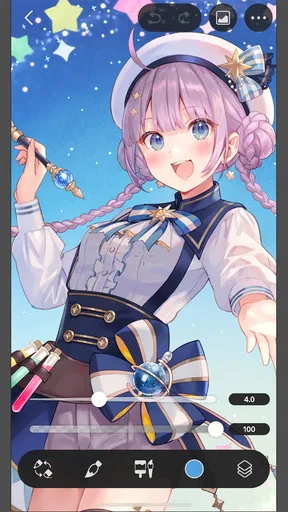
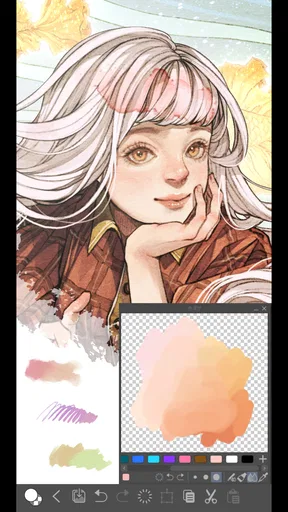
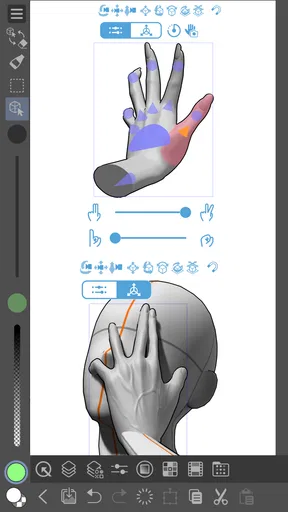
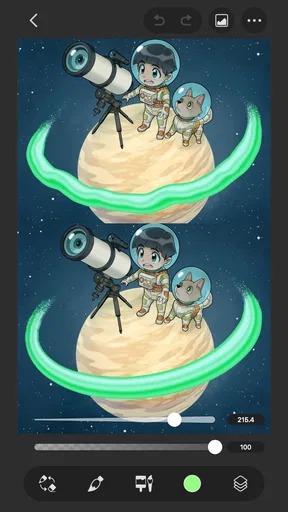
 分析者 AppCompare
スマホやタブレットで絵を描き始めると、線を引くこと自体より、ブラシ選びやレイヤー整理に迷って手が止まりがちです。私がCLIP STUDIO PAINTを使って感じるのは、描き始めの気軽さと、作業を細かく組み立てたい人向けの奥深さが同居していること。ちょっとした落書きにも使えますが、慣れるほど道具を自分の手順に合わせていけます。
このアート&デザインアプリはCELSYS,Inc.が開発しており、無料で始められます。平均評価は4.7、インストール数は1,000万以上。アプリ内購入はアイテムごとに100円から13,000円まで幅があるため、長く使うつもりなら、まず無料で自分の描き方に合うか試してから購入を考えるのが現実的です。対象年齢は3歳以上で、現在のバージョンは5.1.4です。
まずは一枚を仕上げる流れをつかむ
最初の一枚では、機能を一度に試すより、ラフから線を整えるところまでをひと続きで経験すると、何が必要か見えやすくなります。私は制作に入る前に、描く題材と完成の目安を決めておくのもおすすめします。限られた時間で仕上げるなら、どの設定を先に整えるかが次のポイントです。
描き始めは道具を絞る
初回からブラシや設定を一つずつ吟味すると、絵を描く前に疲れてしまいます。私なら、最初は使い慣れたペンを選び、キャンバスにラフを置き、別レイヤーで線を整えるところまで進めます。色塗りや細かな調整はその後で十分。高機能な道具を全部使うことより、ひとまず一枚を終わらせることが、操作を覚える近道です。
レイヤーを分けておくと、線画を残したまま色を直したり、部分ごとに描き直したりしやすくなります。たとえば人物の線と背景を別にしておけば、背景の色を試すときに人物まで塗り替える心配が減ります。何でも細かく分ければよいわけではありませんが、「あとで変更しそうなもの」を別にするだけでも、やり直しへの抵抗が小さくなります。
ラフから清書へ移るときは、元の線をすぐ消さず、残した状態で新しいレイヤーに描く方法が便利です。線の位置を見比べながら整えられ、失敗してもラフに戻れます。私は、下描きの勢いを消してしまわないよう、清書が落ち着くまでは参照できる状態を保つようにしています。
画面の広さと入力方法を先に考える
スマートフォンでは画面が限られるので、細部を描くときに拡大と縮小を何度も挟むことになります。全体のバランスを見る時間と、目や手など局所を仕上げる時間を分けると、拡大したまま形が崩れていくのを防ぎやすいです。数分描いたら一度全体表示に戻る、という習慣はシンプルですが効果があります。
選ぶ前に読んでおきたい記事

Tile Explorerは中断や通信断からどこまで戻れるか

Uber Eatsの価値は料理選びから「待ち時間の見える化」へ

テレビのリモコンが見つからない夜に、スマホが頼れる一台になる理由

8 Ball Poolへ移る価値はあるか 狙いと手球の位置を読む対戦の魅力

Family Spaceの位置共有は、家族の連絡をどう穏やかにするか

キャンディークラッシュは失敗しても戻れるか あと一手の判断と中断時の注意点
タブレットやペン入力に慣れている人は、より腰を据えた作業に向きます。一方、指で描く場合は、細い線を正確に引くことにこだわるより、ラフや配色案、短いメモ絵に活用するほうが気持ちよく使えることもあります。端末や入力方法によって快適さは変わるので、最初の一枚は完成度を競う作品ではなく、操作を確かめる試作にするのがおすすめです。
日常の小さな制作にも使える
たとえば、休憩時間に思いついたキャラクターの表情を数種類描き、帰宅後に一つを選んで仕上げる使い方があります。ラフと清書を分けておけば、移動中は構図だけ考え、落ち着いた場所で線や色を整える流れにできます。作品を一度に完成させる時間が取れない人でも、工程を小さく区切れば続けやすいと感じます。
設定は描き方に合わせて少しずつ整える
設定を変えるときは、描き心地に関わる項目を一つだけ試し、同じ形を描いて違いを比べると判断しやすくなります。私は短い試し線だけでなく、曲線や小さな輪郭も描いて、普段の手の動きに合うか確かめます。納得できる操作が見つかったら、次はそれを制作の中で繰り返し使う工夫が効いてきます。
よく使う操作を先に決める
描いている途中で何度も使う操作は、手順を固定しておくと迷いが減ります。たとえば、ラフ用のレイヤーを作る、線画用に切り替える、全体表示へ戻る、といった基本動作です。細かな設定を一度に変えるより、作業中に繰り返し止まる箇所を一つ見つけて、そこを改善するほうが効果を実感しやすいです。
タッチ操作とペン入力を併用する場合は、描く動作と画面操作が混ざって戸惑わないか、短い試し描きで確認しておくと安心です。意図しない操作が起きるなら、いきなり制作に入らず、キャンバス上で線を引く、拡大する、戻すといった一連の動きを試します。端末の使い方に合う操作を見つけることが、アプリの多機能さを活かす前提になります。
ブラシは数より役割で選ぶ
ブラシをたくさん試すのは楽しい反面、毎回選び直す時間が増えることもあります。私は、ラフ用、輪郭用、色を置く用というように役割を決め、まず少数の道具で一枚を描いてみるのがよいと思います。線の質感を作品ごとに変えたいときは選択肢を広げ、普段の練習では定番を使う。この分け方なら、道具探しが制作の主役になりにくいです。
筆圧や線の太さに違和感があるときは、作品の途中で何度も設定を触る前に、短い線や円を描いて確かめます。線の入り抜きが思いどおりか、細い部分が見えづらくないかを試し、納得してから本番に移れば、設定変更の影響を見失いません。仕上がりが崩れたときも、描き方の問題なのか道具の設定なのか、切り分けやすくなります。
購入を急がず、必要な理由を言葉にする
無料で始められるのは試しやすい一方、アプリ内購入があるので、使える内容や購入条件は利用時に画面で確認するのがよいでしょう。私は「この機能があれば、今の作業のどこが楽になるか」を考えてから選ぶのを勧めます。なんとなく多機能だからという理由で購入するより、実際に繰り返す作業の不便を基準にしたほうが、納得して使い続けられます。
経験者ほど効いてくる反復の工夫
経験を積んだ人ほど、毎回の準備や確認を一定の順番にすることで、描く内容に集中しやすくなります。たとえば、描き始めにレイヤーの役割を決め、節目ごとに全体表示へ戻る習慣なら、作業の迷いを減らしながら見落としも防げます。ただし、手順を増やしすぎると窮屈になるので、自分に必要な反復だけを残す視点も大切です。
一枚ごとに同じ準備をする
制作を続ける人にとって、描き始めるたびにレイヤー構成や道具を考え直すのは小さな負担です。私は、ラフ、線画、色のように自分が使いやすい基本の順番を決め、毎回そこから始めることを意識します。作品の内容に応じて足したり省いたりすればよく、最初から完璧な整理方法を作る必要はありません。
この習慣のよさは、作業の比較ができることです。前回より線を整えるのに時間がかかったなら、ブラシを変えたのか、拡大したまま描き続けたのかを振り返れます。設定と工程を一度に変えると原因が分かりにくくなるため、試す変更は一つずつにするのが実用的です。自分に合う描き方を探すうえで、派手な機能よりこの記録感覚が役立ちます。
全体確認を工程に組み込む
細部を描き込むほど、絵全体の印象を見失うことがあります。私は、ラフの段階、線を整えた段階、色を置いた段階で一度キャンバスを引いて見るようにしています。目立たせたい部分が伝わるか、背景が主役を邪魔していないかを確認すれば、完成間近に大きく直す手間を減らせます。拡大表示で気持ちよく描けることと、作品全体が読みやすいことは別です。
SNSに載せる絵やアイコンを作る場合も、描いているときの拡大率だけで判断しないのがコツです。縮小した状態で形がつぶれていないかを見れば、線の密度や色の差を調整する判断がしやすくなります。細部の描き込みを増やすより、縮小時に伝わる輪郭を優先したほうがよい絵もあります。
ショートカットは暗記より反復で身につける
操作を速くするために、最初から多くのショートカットを覚える必要はありません。自分が頻繁に使う操作を一つずつ意識し、毎回同じタイミングで使うだけでも、手の動きは徐々に定着します。キーボードを使う環境なら、よく使う操作を作業の流れに結びつけると便利です。画面を切り替えるたびに別の場所を探すより、一定の習慣にしたほうが集中を保てます。
ただし、端末や入力環境が違えば、同じ操作感になるとは限りません。スマートフォンで指を使う人に、キーボード中心の手順をそのまま勧めることはできません。自分の環境で無理なく繰り返せる方法を選び、速度よりも誤操作の少なさを優先するのが堅実です。
多機能さが合わない場面もある
高機能な環境は、道具を選ぶ時間まで楽しめる人には頼もしい一方、思いついた線をすぐ描きたいだけの日には回り道に感じることがあります。私なら、用途ごとに使う道具を絞り、それでも操作が負担なら、より単純なスケッチアプリを選びます。最後は、機能の多さではなく、描きたいものへ無理なく戻れるかで相性を判断したいところです。
気軽な落書きだけなら重く感じることがある
このアプリは本格的な制作にも対応できるぶん、ただ一色でメモを描きたい人には選択肢が多く感じられるかもしれません。起動してすぐ描けるシンプルさを最優先するなら、機能を絞ったスケッチアプリのほうが迷いにくい場合があります。道具を調整すること自体が楽しい人には魅力ですが、設定画面を見たくない人には負担になりえます。
端末の画面や作業時間に左右される
細かなイラストをスマートフォンだけで仕上げようとすると、表示領域の狭さが気になることがあります。拡大と移動を繰り返す作業が苦手なら、画面の広い端末やペン入力の環境のほうが快適でしょう。また、短時間で単純な画像加工だけを済ませたい場合は、その用途に特化した軽い編集アプリのほうが早いこともあります。何でも一つで済ませることより、用途に合った道具を選ぶほうが結果的に楽です。
選択肢が豊富なアプリは、使いこなすまでに慣れが必要です。描画の基本を学びたい人には練習の場になりますが、画面の操作を覚えることより作品づくりを優先したい人は、初めのうち機能を絞って使うのがよいでしょう。迷ったら、作品を一枚完成させるまで新しいブラシや設定を増やさない、と決めるだけでも集中しやすくなります。
自分の手順を育てたい人に向く
私にとってCLIP STUDIO PAINTの魅力は、最初からすべてを覚えなくても描き始められ、慣れた後は工程を自分向けに整えられるところです。落書きからイラスト制作まで幅広く使いたい人、レイヤーを使って試行錯誤したい人、描くたびに道具や手順を少しずつ改善したい人には、試す価値があります。
反対に、画面のシンプルさや即時性を最優先する人、複雑な設定を避けたい人には、より単機能な選択肢が合うかもしれません。無料で始められるので、まずは普段の端末で短いラフを描き、レイヤーを分けて仕上げるところまで試すのが判断しやすい方法です。3歳以上が対象のアプリとして提供されていますが、実際の操作のしやすさは端末や使う人の慣れにも左右されます。
私は、便利な設定を探し続けるより、よく使う道具と手順を決めて反復する人ほど、このアプリのよさを引き出せると思います。道具の豊富さを自分の制作習慣に変えられるなら、長く付き合えるペイントアプリです。
メリット
- 豊富なブラシや素材を使い、幅広い画風を試せる
- レイヤーやマスクを活用して細かな編集ができる
- 定規・パース定規で背景や図形を描きやすい
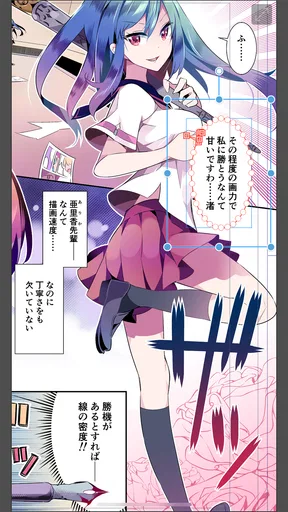
- 漫画制作向けのコマ枠や吹き出し機能が充実
- クラウド同期に対応し、複数端末で作品を扱える
デメリット
- 多機能なぶん、使いこなすまで時間がかかる
- スマートフォンでは画面が狭く、操作しにくい場合がある
- 一部の機能や利用プランには料金がかかる
- ブラシや素材を多用すると端末への負荷が増えやすい
- 快適に描くにはスタイラス対応端末がほぼ必須
CLIP STUDIO PAINT - もっと楽しく描ける!に関するよくある質問
CLIP STUDIO PAINTはどのようなアプリですか?
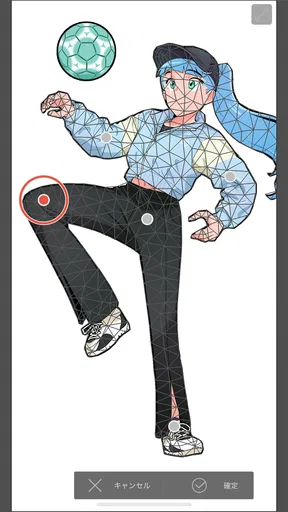
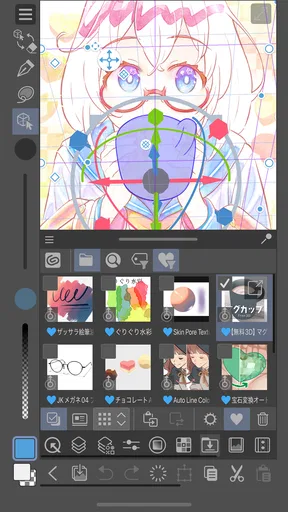
CLIP STUDIO PAINTは、イラストや漫画、アニメーションなどの制作に使える多機能なペイントアプリです。ブラシやレイヤー、定規、選択ツールといった基本機能に加え、漫画のコマや吹き出し、3Dモデルを活用したポーズ確認など、作品づくりを助ける機能も備えています。機能が豊富なぶん、初めて使う場合は画面や操作に慣れる時間を見込んでおくとよいでしょう。
CLIP STUDIO PAINTは無料で使えますか?
利用できる機能や料金は、端末の種類や利用プランによって異なる場合があります。アプリを入手しただけで、すべての機能を期限なく無料で使えるとは限りません。定期的な利用には有料プランやライセンスが必要になることがあるため、ダウンロード前に公式ストアの最新の料金表示、無料利用の条件、解約方法を確認してください。購入済みのライセンスが別の端末でも使えるかも、あわせて確認しておくと安心です。
スマートフォンやタブレットでも快適に描けますか?
スマートフォンでは、外出先でのスケッチや短時間の作業に便利ですが、画面が小さいため、細かな描画や多くのパネルを使う作業では窮屈に感じることがあります。タブレットは広い作業領域を確保しやすく、対応するスタイラスペンを使えばより自然に描きやすくなります。快適さは端末の性能や画面サイズ、ペンの対応状況によって変わるため、対応環境と必要な空き容量を事前に確認しましょう。
イラスト以外に漫画やアニメーションも作れますか?
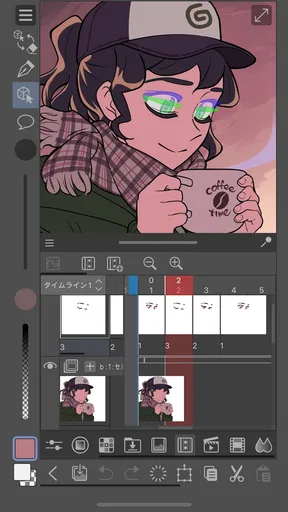
はい。イラスト制作だけでなく、コマ割りや吹き出し、トーンなどを使った漫画制作、タイムラインを使ったアニメーション制作にも対応しています。素材やブラシ、3Dデッサン人形などを制作に活用できる点も魅力です。ただし、利用できる機能や制作できる内容は契約プランやアプリのエディションによって異なる場合があります。始めたい制作の種類に必要な機能が含まれているか、公式のプラン案内を確認してください。
作品を保存・共有するときに気をつけることはありますか?
作品は、後から編集できる形式で保存するほか、用途に応じて画像形式に書き出して共有できます。端末の故障やアプリの不具合に備え、完成作品だけでなく編集中のファイルも、クラウドや外部ストレージなどにバックアップしておくと安心です。クラウド同期を利用する場合は、通信環境や保存容量、同期の対象を確認しましょう。投稿先によって画像サイズや形式の条件が異なることがあるため、公開前に設定を見直してください。


